这篇帖子按真实界面讲:从哪里进入、怎么创建指令、什么时候会出现建议、Excel 里怎么直接用 AIGEN、工具栏怎么定制、遇到问题怎么反馈。下面配图都是当前内测版真实截图,后续界面还会继续打磨。
一、功能区入口:常用能力都在“AI助手”页签
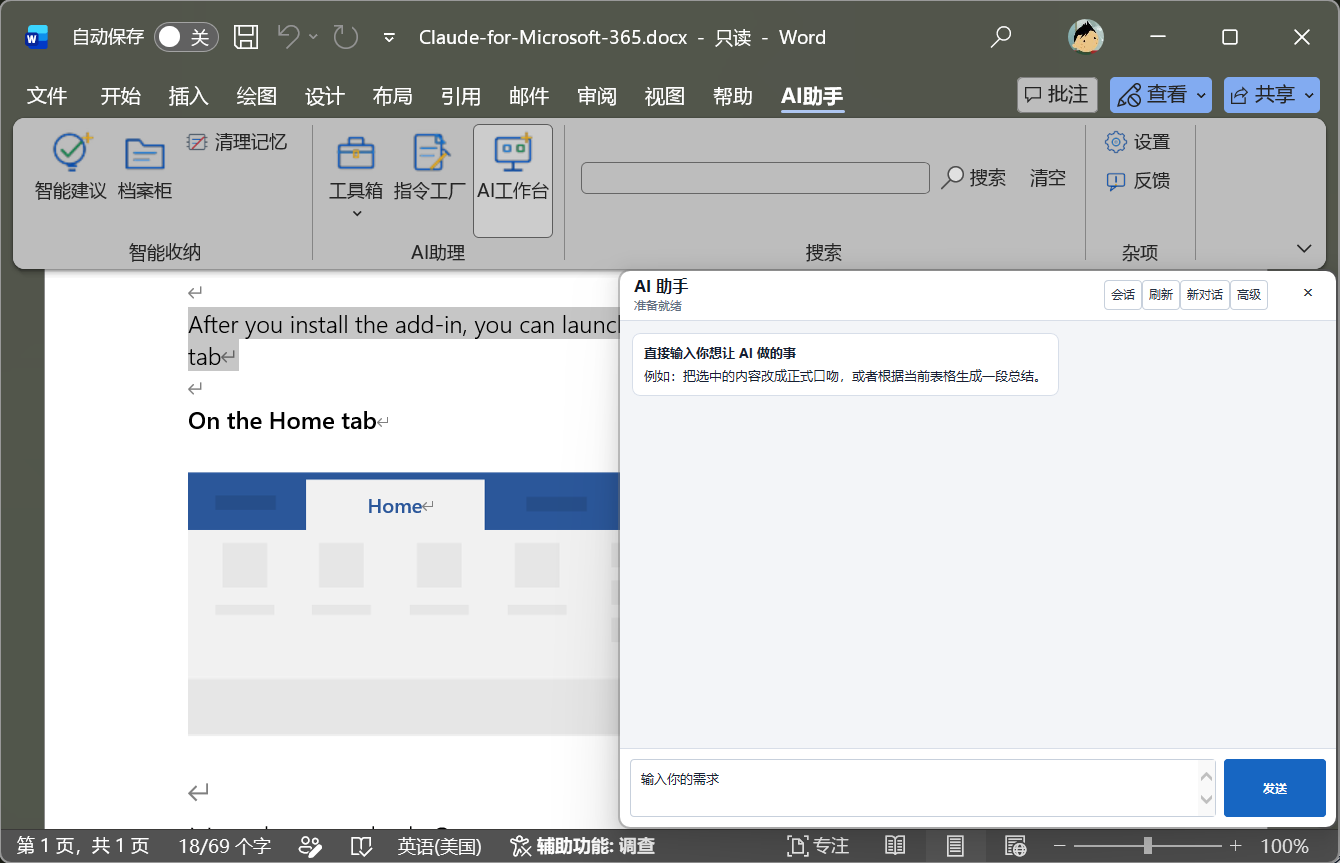
安装并重启 Word、Excel 或 PowerPoint 后,可以在功能区看到“AI助手”页签。这里是日常使用的主入口:
1. 智能建议:根据当前文档和最近操作,主动提示可能的下一步。
2. 档案柜/清理记忆:用于管理和清理本地使用记忆。
3. 工具箱/指令工厂:查找已有指令、创建新指令、配置快捷按钮。
4. AI工作台:打开右侧对话式工作区,可以直接说你想让 AI 做什么。
5. 搜索框:输入关键词快速调用已有指令或功能。
6. 设置/反馈:调整偏好,或提交问题和建议。
二、指令工厂:创建、搜索、改造和预演指令
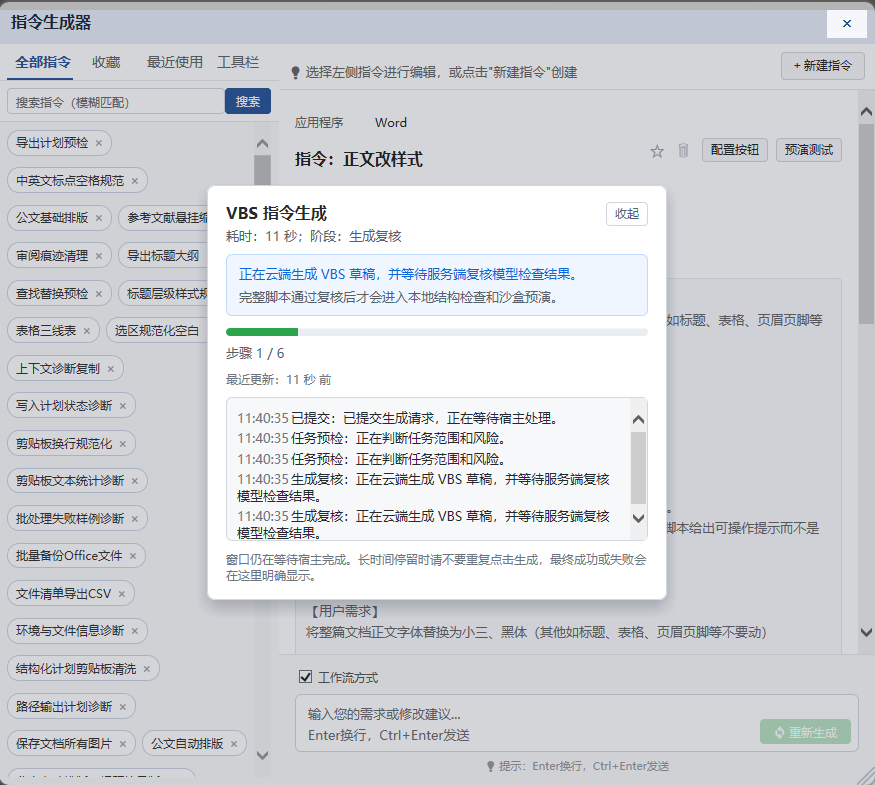
打开“指令工厂”后,左侧是已有指令库,可以搜索、收藏、查看最近使用,也可以筛到工具栏相关指令。右侧是当前指令详情。
创建新指令时,建议把需求写成一个明确动作,例如:
“把当前 Word 正文统一改成小三、黑体,标题和页眉页脚不要动”
“检查当前 Excel 表格的空值、重复项和公式错误,先给我预览”
“把当前 PPT 的标题、页脚和图片尺寸统一”
对会改动文档的指令,界面会显示预检、生成、复核、预演、保存等阶段。你可以把它理解成:先确认风险,再生成方案,再尽量给你看结果,不是一上来就直接改原文档。
三、搜索框:临时找功能时最快
如果你不确定功能在哪,直接在功能区搜索框里输入关键词,比如“正文改样式”“三线表”“导出计划预检”“公式审计”“批量备份”。搜索结果会结合当前 Office 应用筛选,Word 里更偏文档排版,Excel 里更偏表格和公式,PPT 里更偏版式和对象整理。
四、Excel 里的 AIGEN:像写公式一样描述需求
在 Excel 公式栏输入 `=AI` 时,会出现 AIGEN 辅助函数。你可以直接写自然语言需求,并带上单元格区域。
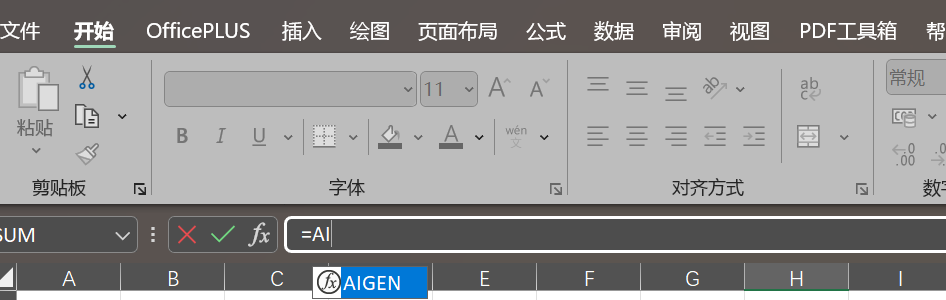
例如:让插件根据自然语言和区域,生成可复用的 Excel 公式。

返回结果会尽量落成 Excel 能直接计算的公式。

如果需求不适合只返回一个公式,也可以让 AIGEN 读取指定区域并直接调用模型处理,例如找出符合条件的条目、整理摘要、复制结果到剪贴板。这类功能更适合在测试表格里先试,确认效果后再用到正式文件。

五、主动建议:右下角先轻提示,点进去再处理
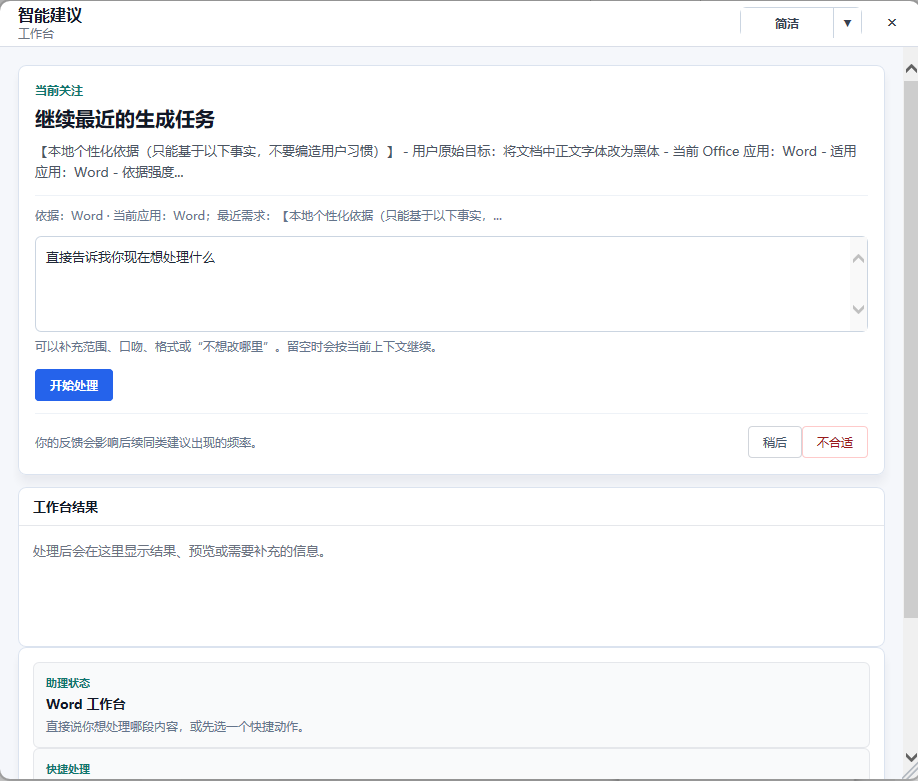
插件不会一直弹大窗口。遇到明显场景时,会先在右下角给一个轻提示,例如“继续最近的生成任务”。你可以点“继续”,也可以点“不合适”。
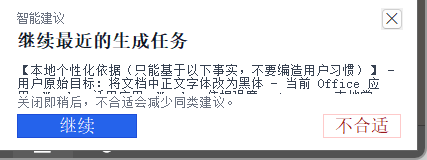
点进去后会看到建议详情:它关注的目标、依据、当前应用、可补充的要求,以及“开始处理 / 稍后 / 不合适”。你的反馈会影响以后同类建议出现的频率。
六、自定义工具栏:把高频动作变成自己的快捷按钮
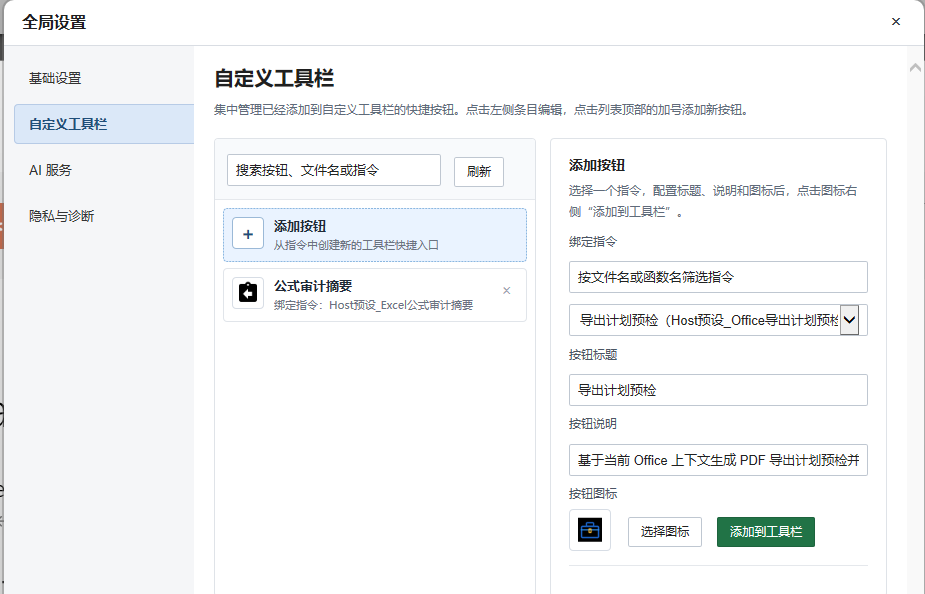
进入“设置 - 自定义工具栏”,可以把常用指令固定到“我的工具栏”。常见流程是:
1. 点击“添加按钮”。
2. 搜索并选择要绑定的指令。
3. 填按钮标题和说明。
4. 选择图标。
5. 点击“添加到工具栏”。
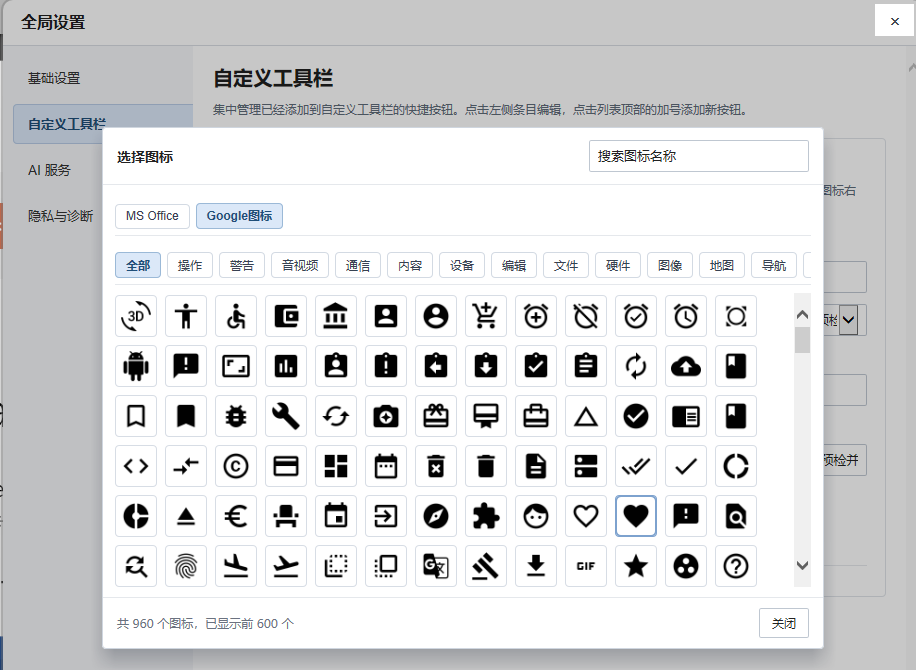
图标选择器里可以按 MS Office 或 Google 图标分类筛选,也可以搜索图标名称。建议给高频动作选一个容易识别的图标,比如导出、清理、检查、表格、刷新等。
七、行为轨迹和推荐依据怎么看
“洞察/行为图谱”会汇总最近操作、常用路径和高频类别。主动推荐大致会参考这些信息:
1. 当前 Office 应用和选区状态。
2. 最近是否连续做了类似操作。
3. 当前文档、表格或演示是否有明显可处理的问题。
4. 你之前对类似建议是接受、稍后、不合适,还是静音。
我们会尽量让建议说清楚“为什么推荐”。如果你觉得建议太吵,可以在建议详情里点“不合适”,也可以到设置里调整智能建议强度。
八、设置项怎么理解
设置里主要有四类:
1. 基础设置:新建指令时是否显示分步引导、是否默认走工作流方式、生成后是否展示测试与预览。
2. 自定义工具栏:管理快捷按钮、绑定指令、改标题说明和图标。
3. AI 服务:普通用户保持默认即可,不需要自己填接口和密钥;有专属服务时再配置。
4. 隐私与诊断:匿名统计只用于判断功能是否稳定、是否有人使用,不上传文档正文。反馈窗口会包含你主动提交的日志或截图,提交前请自行确认内容。
九、如何提交反馈
有三种方式:
1. 插件里点“反馈”:适合带日志、截图、当前环境的问题。
2. 官网“提交反馈”:适合账号、安装、套餐、下载等不方便公开的信息。
3. 论坛发帖:适合讨论使用方法、功能建议、复现场景,也方便其他用户补充。
反馈时最好带上:Office 应用、Office 版本、插件版本、你点了哪个入口、预期结果、实际结果、报错提示。不要上传真实业务文档、token、密钥、身份证明或客户数据。
内测版肯定还有不少不顺手的地方。我们更想听到真实使用里的卡点:哪个入口找不到、哪句话看不懂、哪类建议太吵、哪条指令生成后不敢用。能复现、影响面大、会卡住正常工作的反馈,我们会优先处理。